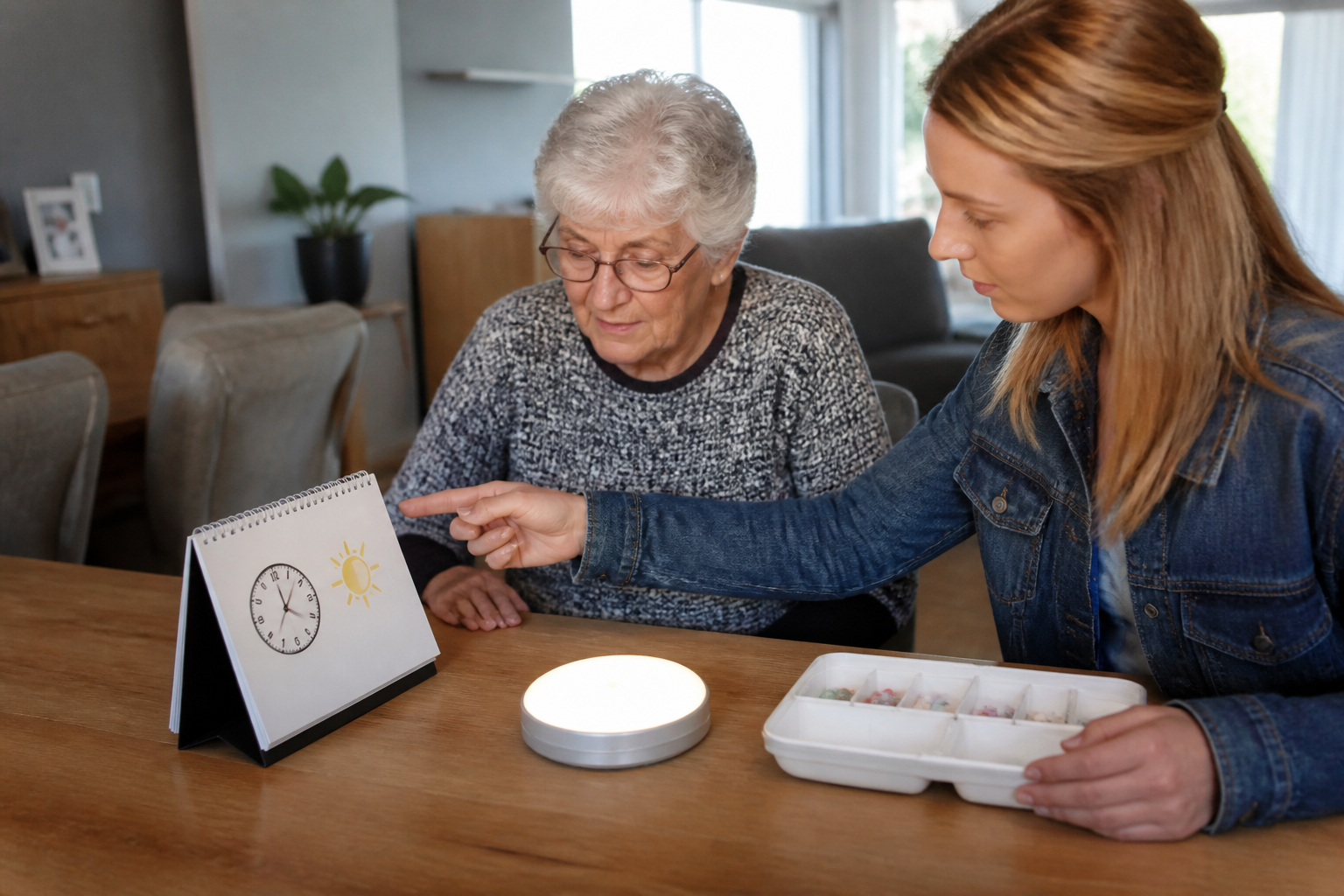

Je zit tegenover je vader of moeder. Of misschien wel een oom of buurman.
▶Inhoudsopgave
De wereld voelt soms ineens groot en ingewikkeld. Een tablet kan dan een prachtig venster naar de wereld zijn. Even een filmpje kijken, een liedje horen van vroeger of een simpel spelletje doen. Maar die standaard tablet?
Die is vaak veel te druk, te snel en te vol met knoppen waar je niets mee kunt. Gelukkig kun je dat heel makkelijk veranderen. In dit artikel lees je hoe je een tablet ombouwt tot een veilige, rustige en eenvoudige plek voor iemand met dementie.
Waarom een tablet eigenlijk?
Voordat we beginnen met instellen, even de vraag: waarom is een tablet eigenlijk zo goed? Het antwoord is simpel.
Een tablet is licht, heeft een helder scherm en is makkelijk vast te houden. Voor iemand met dementie is het vaak een stuk toegankelijker dan een computer of een ingewikkelde smartphone. Denk aan de voordelen:
- Herkenning: Je kunt oude foto’s en video’s laten zien, wat rust en herkenning geeft.
- Contact: Videobellen met kleinkinderen is vaak makkelijker dan een telefoongesprek.
- Ontspanning: Een rustig muziekje of een simpel puzzelspelletje helpt bij onrust.
Maar dan moet het wel kloppen. De standaardinstellingen van een tablet zijn vaak een chaos voor iemand die niet gewend is om ermee te werken.
Dus, laten we aan de slag gaan.
Stap 1: Kies de juiste tablet
Je hoeft niet de allerduurste tablet te kopen. Een iPad van Apple of een Samsung Galaxy Tab werkt allebei uitstekend.
Het gaat er vooral om dat het scherm groot genoeg is en dat de batterij lang meegaat.
Een schermgrootte van 10 inch is vaak een fijne maat. Niet te klein, niet te groot. Let op: koop een tablet met voldoende opslagruimte.
Foto’s en video’s nemen best wat plek in. 64 GB is een goede start. Als je een tablet tweedehands koopt, reset deze dan altijd volledig naar fabrieksinstellingen.
Stap 2: Maak de tablet rustig en veilig
De eerste stap is het schoonmaken van de tablet. Verwijder alle apps die niet nodig zijn.
De beginscherm aanpassen
Denk aan sociale media, nieuwsapps of spellen die te ingewikkeld zijn. Je wilt maar een paar apps op het thuisscherm zien. Op een iPad en een Samsung tablet kun je het beginscherm aanpassen.
- Foto’s
- Videobellen (FaceTime of WhatsApp)
- Muziek
- Een eenvoudig spelletje
Verwijder alle onnodige icoontjes. Zorg dat er alleen grote, duidelijke knoppen overblijven. Denk aan:
Op een iPad kun je de functie ‘Guided Access’ (Begeleide toegang) gebruiken. Dit zorgt ervoor dat de tablet in één app blijft en niet zomaar andere apps kan openen. Handig voor als je een spelletje speelt of een film kijkt. Op een Samsung tablet kun je de ‘Schermvergrendeling’ instellen.
Beeld en geluid instellen
Dit heet ook wel ‘Kiosk-modus’. Hiermee zet je de tablet vast in één app.
Zo kan de gebruiker niet per ongeluk naar het thuisscherm gaan. De helderheid van het scherm is belangrijk. Zet de automatische helderheid uit en stel de helderheid handmatig in op een niveau dat prettig is.
Niet te fel, niet te donker. Geluid is ook belangrijk.
Zorg dat de speakers goed klinken. Een losse speaker kan soms helpen, maar probeer het eerst met de ingebouwde speakers. Zet de volume-limiet aan, zodat het geluid niet te hard gaat.
Stap 3: De juiste apps kiezen
Nu de tablet rustig is, is het tijd voor de juiste apps. Kies apps die eenvoudig zijn en geen reclame bevatten.
Foto’s en herinneringen
Vooral apps die speciaal voor mensen met dementie zijn gemaakt, zijn heel waardevol. De app ‘Foto’s’ op de iPad of Samsung tablet is perfect. Je kunt er albums maken.
Maak een album met de naam ‘Familie’ of ‘Kinderen’. Zet hier oude foto’s in.
Videobellen
Het is fijn om te swipen door foto’s. Zorg dat de foto’s groot genoeg zijn en niet te veel afleiding op de achtergrond hebben. Er zijn ook speciale apps voor herinneringen, zoals ‘LifeLoop’ of ‘Remember Me’. Deze apps zijn vaak Engelstalig, maar sommige zijn ook in het Nederlands beschikbaar.
Ze bieden een overzichtelijke tijdlijn met foto’s en video’s. WhatsApp is vaak de makkelijkste manier om te videobellen.
Muziek en geluid
Zet de contacten die belangrijk zijn in een aparte map. Maak een eenvoudig contact aan met een grote foto. Zo kan de gebruiker makkelijk zien wie er belt.
Op de iPad is FaceTime een goede optie. Zorg dat je de contacten toevoegt en test het bellen vooraf.
Spotify of Apple Music zijn fijn, maar kunnen te ingewikkeld zijn. Een betere optie is om een afspeellijst te maken en deze offline te downloaden. Zet de app op ‘afspeellijst’ en zet de tablet op vliegtuigmodus.
Zo kan er geen reclame worden afgespeeld en blijft de app rustig. Er zijn ook apps met rustgevende muziek of oude liedjes.
Spelletjes
Zoek naar ‘Muziek voor ouderen’ of ‘Rustige muziek’. Spelletjes moeten eenvoudig zijn.
Denk aan ‘Teken’ of ‘Memory’. Er zijn apps speciaal voor ouderen, zoals ‘Lumosity’ of ‘Brain Trainer’. Kies spellen die niet te snel gaan en geen drukke animaties hebben.
Stap 4: De tablet beveiligen
Het is belangrijk dat de tablet veilig is. Je wilt niet dat er per ongeluk iets wordt gekocht of dat er onveilige websites worden geopend.
Beperk de toegang
Op de iPad gebruik je de functie ‘Begeleide toegang’. Hiermee zet je de tablet vast in één app. Om uit die app te komen, moet je een code invoeren. Zo kan de gebruiker niet per ongeluk naar het instellingenmenu gaan.
Op Samsung tablets kun je de ‘Schermvergrendeling’ instellen. Je kunt ook een speciale app downloaden die de tablet vergrendelt tot één app.
Betaalgegevens uitzetten
Zorg dat er geen betaalgegevens zijn gekoppeld aan de tablet. Verwijder creditcardgegevens uit de App Store of Google Play Store. Zet aankopen uit.
Internetbeveiliging
Zo voorkom je dat er per ongeluk iets wordt gekocht. De tablet is vaak verbonden met internet. Zet de internettoegang uit als het niet nodig is.
Of beperk de toegang tot websites. Op de iPad kun je ‘Beperkingen’ instellen. Op Samsung tablets kun je een browser kiezen die veilig is, zoals ‘Safe Browser’.
Stap 5: De tablet klaarmaken voor gebruik
Nu de tablet is ingericht, is het tijd om hem klaar te maken voor gebruik. Zorg dat de tablet altijd is opgeladen.
Een losse oplader naast de stoel is handig. Test de tablet vooraf.
Zorg dat alle apps werken en dat de contacten correct zijn ingesteld. Vraag of de gebruiker het fijn vindt. Pas de instellingen aan als dat nodig is.
Stap 6: Ondersteuning en begeleiding
De tablet is klaar, maar het is belangrijk om te blijven helpen. Leg uit hoe het werkt, maar overdrijf niet.
Een simpele uitleg is vaak genoeg. Laat de gebruiker zelf oefenen.
Begin met één app, zoals foto’s kijken. Als dat lukt, voeg je de volgende app toe. Wees geduldig. Het kan even duren voordat iemand gewend is.
Als je zelf niet altijd beschikbaar bent, vraag dan aan familie of vrienden om te helpen. Misschien kan een kleinkind een keertje videobellen.
Handige tips voor dagelijks gebruik
Hier zijn nog een paar tips die het leven makkelijker maken:
- Gebruik een hoes: Een hoes met een standaard is fijn. De tablet blijft staan en is beschermd tegen vallen.
- Stel een timer in: Sommige tablets hebben een functie die het scherm na een tijdje uitzet. Handig voor als de gebruiker vergeet uit te zetten.
- Maak een handleiding: Schrijf op een vel papier hoe je de tablet gebruikt. Gebruik grote letters en plaatjes.
- Check regelmatig: Kijk af en toe of de tablet nog werkt en of er nieuwe foto’s of video’s nodig zijn.
Conclusie
Een tablet eenvoudig instellen voor een bewoner kost even tijd, maar het levert zoveel op.
Het geeft rust, herkenning en plezier. Door de tablet rustig en veilig in te richten, voorkom je verwarring en frustratie. Kies de juiste apps, beveilig de tablet en bied ondersteuning waar nodig.
Zo wordt de tablet een waardevolle metgezel in het dagelijks leven. Met deze stappen kun je aan de slag.
Het is niet moeilijk, maar het vraagt wel aandacht. En die aandacht is precies wat telt.
Veelgestelde vragen
Hoe kan ik een tablet zo instellen dat deze geschikt is voor iemand met dementie?
Het is belangrijk om de tablet zo simpel mogelijk te maken. Begin met het verwijderen van alle onnodige apps en instellingen, en laat alleen de meest essentiële blijven, zoals foto’s, videobellen met familie en een eenvoudig spelletje. Door de knoppen groot en duidelijk te houden, wordt het voor de persoon met dementie veel gemakkelijker om de tablet te gebruiken.
Welke voordelen biedt het gebruik van een tablet aan iemand met dementie?
Een tablet kan een waardevolle manier zijn om herinneringen op te wekken door oude foto’s en video’s te laten zien, en om contact te onderhouden met dierbaren via videobellen. Bovendien kan het spelen van rustige muziek of eenvoudige puzzelspelletjes helpen om onrust te verminderen en de persoon met dementie te ontspannen.
Wat is ‘Guided Access’ op een iPad en hoe kan ik die gebruiken?
‘Guided Access’ op een iPad is een handige functie die ervoor zorgt dat de tablet in één specifieke app blijft, waardoor de persoon met dementie niet per ongeluk andere apps kan openen. Dit is vooral nuttig als ze bijvoorbeeld een spelletje spelen of een film bekijken, zodat ze niet afgeleid worden.
Welke schermgrootte is het meest geschikt voor een tablet voor iemand met dementie?
Een tablet met een schermgrootte van ongeveer 10 inch is vaak een goede keuze. Deze grootte is groot genoeg om foto’s en video’s goed te kunnen zien, maar niet zo groot dat deze moeilijk vast te houden is. Het is belangrijk om een balans te vinden tussen gebruiksgemak en leesbaarheid.
Hoe zorg ik ervoor dat de tablet veilig en rustig is voor iemand met dementie?
Begin met het schoonmaken van de tablet en het verwijderen van alle apps die niet nodig zijn. Zorg ervoor dat het beginscherm overzichtelijk is met grote, duidelijke knoppen voor de meest gebruikte functies, zoals foto’s, videobellen en muziek. Een reset naar de fabrieksinstellingen is ook aan te raden bij een tweedehands tablet.